
TT950 Tech Talk: Was steckt drin?
💡 Kurzer Überblick
- Design? Klapptyp
- Sprachen? Englisch, Französisch, Spanisch, Deutsch, Italienisch und Arabisch
- Lanyard-kompatibel? Ja
- Touchscreen? Ja
- Bildschirmgröße & Displaytyp? 2,8" Colour TFT
- Bildschirmauflösung 240*320 Pixel
- Vorhersagetext? Ja, beim Tippen # drücken und R9 auswählen
- Tastaturbeleuchtung? Ja
- Sprachgeführte Tasten? Ja, Sprachausgabe für die Zifferntastatur
- Schnellwahl? Nein
- Notfallalarm-Taste? Ja, drücken (SOS-Rücktaste) und sendet den zuletzt aktiven Standort
- Voreinstellung für SOS-Taste? Ja, kann 5 Notfallkontaktdaten speichern
- Vibration, Taschenlampe, Wecker, Taschenrechner? Alle enthalten
-
Kopfhöreranschluss: Ja
📦 Speicher & zusätzliche Spezifikationen
- Speicher: 4GB intern; 512MB RAM
- Erweiterbar: Bis zu 32GB mit MicroSD-Speicherkarte
- Kontakte: Bis zu 2000 speichern
- (SMS) Textnachrichten: Fasst etwa 100 auf
- Kamera? Ja, hinten 5MP und vorne VGA
📐 Abmessungen & Gewicht
- Höhe: 20cm
- Höhe bei geschlossenem Klappgehäuse: 10,8cm
- Breite: 5,5cm
- Breite bei geschlossenem Klappgehäuse: 5,5cm
- Tiefe: 1,2cm
- Tiefe bei geschlossenem Klappgehäuse: 2cm
- Gewicht (mit Akku): 130g
🔋 Stromversorgung & Aufladen
- Akku: Li-Ionen (Lithium-Ionen), TT-B20 1300mAh / 4,81Wh – bis zu 3 Tage Standby
- Sprechzeit: Etwa 180 Minuten
- Ladegerät: Micro-USB + eine Docking-Ladestation
- SAR-Wert: Kopf - 0,230 W/kg und Körper - 1,866 W/kg
📶 Telefonie & Netzwerk
- Netzwerk:3G 900/2100 2G 850/900/1800/1900
- Dual-SIM? Nein, Single-SIM-Mobiltelefon
- SIM-Kartengröße: Micro
- WLAN? Ja
- Bluetooth? Ja, Version 4.0
- Anzahl der Klingeltöne? 50+ Klingeltöne
- Klingellautstärke 102,4 dB
- Gesprächslautstärke 77,8 dB
-
Lautsprecherlautstärke 105,1 dB
🌐 Intelligente Funktionen –
- Läuft auf: Simplifizierte Android-Version 8.1
- App Store: Ja, der Aurora Store ist für App-Updates integriert
- Webbrowser: Ja, damit Sie die Möglichkeit haben, auf Ihre Online-Konten zuzugreifen
- WhatsApp, Facebook & E-Mail: Inbegriffen
📌Möchten Sie das Beste aus Ihrem TT950 herausholen?
Besuchen Sie unsere YouTube-Seite für kurze Video-Tutorials.
❓Moment, kurze Fragen…
❓ Moment, kurze Fragen…
Finden Sie schnell Antworten auf häufig gestellte Fragen zu unseren Dienstleistungen und Produkten:
F1. Wie kann ich TTfone kontaktieren?
Sie können direkt über unsere Website mit uns chatten, indem Sie auf die Chat-Sprechblase unten rechts klicken, oder hier klicken: Chatten Sie mit uns.
E-Mail: Sie können uns jederzeit unter [email protected] erreichen.
Telefon: Rufen Sie uns unter +44 (0) 330 333 0819 an (zum britischen Standardtarif), Montag bis Freitag, 10:00 – 16:00 Uhr.
F2. Welche Versandoptionen bieten Sie an?
Wir bieten Kunden im Vereinigten Königreich 2 Lieferoptionen an:
- Standardversand: 4 bis 7 Werktage — KOSTENLOS
- Expressversand: 1 bis 2 Werktage (gegen Aufpreis)
Bestellungen, die vor 14:00 Uhr aufgegeben werden (Montag bis Freitag, ausgenommen Feiertage), werden noch am selben Werktag versandt.
Für Lieferungen außerhalb des Vereinigten Königreichs und der EU können Einfuhrzölle oder lokale Steuern anfallen, die vom Empfänger zu zahlen sind. Wir prüfen vor dem Versand die Verfügbarkeit des Kurierdienstes für Ihr Zielgebiet. Sollte der Service nicht verfügbar sein, behalten wir uns das Recht vor, die Bestellung zu stornieren und eine vollständige Rückerstattung zu leisten.
F3. Wie lange ist die Garantie für das Telefon?
Brandneue Mobiltelefone:
- 1 Jahr Garantie: TT170, TT175, TT220, TT240, TT300, TT660, TT750 und TT950.
- 2 Jahre Garantie (ausgewählte Modelle): TT150, TT190, TT280, TT290, TT760, TT880, TT890, TT970 und TT990.
14 Tage Rückgaberecht / Angebote für generalüberholte Geräte:
- ✔ 30 Tage Rückgaberecht
- ✔ 3 Monate Servicegarantie
*Die Garantie deckt Herstellungsfehler ab und schließt physische Schäden oder Schäden durch Flüssigkeiten aus. Gesetzliche Verbraucherrechte bleiben hiervon unberührt.
F4. Wie registriere ich die Garantie für mein TTfone?
Sie können Ihr Produkt ganz einfach online registrieren, indem Sie unser Formular hier ausfüllen: Registrieren Sie Ihre TTfone-Garantie.
F5. Wie lange habe ich Zeit, ein Telefon für eine Rückerstattung zurückzugeben?
Wir bieten ein 30-tägiges Rückgaberecht, wenn Sie Ihre Meinung ändern oder der Artikel ungeeignet ist. Kontaktieren Sie uns einfach, damit wir eine Rückgabe-ID erstellen können. Sobald der Artikel versandt und geprüft wurde, wird Ihre Rückerstattung bearbeitet.
*Bitte beachten Sie: Im Voraus bezahlte Guthaben für Mobilfunkzeit sind nicht erstattungsfähig.
F6. Das Design ist einfach, aber ist das Telefon auch einfach zu bedienen?
Absolut! Dank unserer intuitiven Menüführung ist die Bedienung schnell erlernt. Die Menüs sind übersichtlich, sodass Sie finden können, was Sie brauchen, ohne komplizierte Schritte oder endloses Suchen.
F7. Für wen sind TTfone-Mobiltelefone gedacht?
Für jeden! Jeder, der eine einfache, zuverlässige Mobilfunkverbindung sucht, kann von TTfone profitieren. Unsere großen Tasten, Lautsprecher mit hoher Lautstärke, die Sprachausgabe und die einfachen Menüs machen sie ideal für Senioren, Kinder oder alle, die ein ablenkungsfreies Zweithandy wünschen.
F8. Gilt dieses Telefon in Bezug auf SAR und Strahlung als sicher?
Ja. Alle TTfone-Geräte entsprechen strikt den britischen und europäischen Sicherheitsvorschriften und erzeugen niedrige SAR-Strahlungswerte, die für tägliche Sicherheit sorgen.
F9. Was ist im Lieferumfang enthalten?
Jedes Telefon enthält:
- TTfone-Handset
- Wiederaufladbarer Akku
- USB-Ladekabel
- Benutzerhandbuch
*Ausgewählte Modelle enthalten außerdem eine praktische Tisch-Ladeplattform im Lieferumfang.
F10. Welche SIM-Karten kann ich mit TTfone-Telefonen verwenden?
Alle TTfone-Mobiltelefone sind für jedes Netz entsperrt. Bitte beachten Sie jedoch:
- Nur 2G-Modelle: Unterstützen nicht 3, iD Mobile oder Smarty (da diese Netze ausschließlich auf 3G/4G/5G angewiesen sind).
- 3G/4G-Modelle (TT280, TT290, TT890, TT970, TT990): Funktionieren mit allen britischen und europäischen Netzbetreibern.
Wenn Sie das Telefon außerhalb des Vereinigten Königreichs oder Europas verwenden, prüfen Sie bitte bei Ihrem lokalen Anbieter die Kompatibilität mit den lokalen 2G/3G/4G-Frequenzbändern.
F11. Kann dieses Telefon freihändig verwendet werden?
Ja! Bei Modellen mit einer speziellen Freihandfunktionstaste drücken Sie diese während eines Telefonats einmal. Bei anderen Modellen wählen Sie Optionen > Freihand. Diese Funktion eignet sich hervorragend zum Autofahren, Kochen oder wenn Familienmitglieder an dem Gespräch teilnehmen.
F12. Was ist die SOS-Taste auf der Rückseite einiger Mobiltelefone?
Die SOS-Taste ist eine Notfallfunktion, die voreingestellte Kontakte nacheinander anruft und automatisch Notfall-SMS versendet. Sie kann auch einen lauten lokalen Alarm auslösen, um Hilfe in der Nähe auf sich aufmerksam zu machen.
Wichtige Voraussetzungen:
- Eine aktive SIM-Karte muss sich im Gerät befinden.
- Mindestens eine Notfalltelefonnummer muss im SOS-Menü gespeichert sein.
- Das Telefon muss Empfang und verfügbares Guthaben für Anrufe/SMS haben.
F13. Können Klapphandys Anrufe durch Öffnen und Schließen entgegennehmen/beenden?
Ja, alle Klappmodelle von TTfone unterstützen die Einstellung „Anruf durch Aufklappen“ für herkömmliche Mobilfunkanrufe.
Hinweis für 4G-Klappmodelle (z. B. TT970 und TT990): Die Klappfunktion steuert keine WhatsApp-Anrufe, da Drittanbieter-Messaging-Apps eine Eingabe über den Touchscreen erfordern.
F14. Welche Sprachoptionen werden unterstützt?
Alle TTfone-Modelle unterstützen Englisch, Französisch, Spanisch, Deutsch und Italienisch.
Ausgewählte Modelle unterstützen außerdem weitere Sprachen wie Polnisch, Niederländisch, Portugiesisch, Rumänisch, Türkisch, Arabisch, Hindi oder Russisch. Genaue Sprachdetails finden Sie auf den einzelnen Produktspezifikationsseiten.
F15. Welche TTfone-Modelle unterstützen WhatsApp?
Die folgenden Modelle mit Smart-Funktionen unterstützen WhatsApp-Nachrichten und -Anrufe:
- TT280
- TT290
- TT950
- TT970
- TT990
F16. Wie kann ich TTfone-Produkte bestellen?
Sie können direkt online unter www.ttfone.com oder telefonisch bestellen. Wir sind auch auf den Websites vertrauenswürdiger Marktplatzpartner verfügbar: Amazon, eBay, TikTok Shop, Temu, OnBuy, The Range und Cdiscount.
*Hinweis: Bei über Partnerplattformen getätigten Einkäufen müssen Rückgaben oder Rückerstattungen über die jeweilige Plattform abgewickelt werden.
F17. Welche Online-Zahlungsoptionen akzeptieren Sie?
Wir akzeptieren Debit-/Kreditkarten (Visa, Mastercard, American Express), PayPal, Apple Pay und Google Pay.
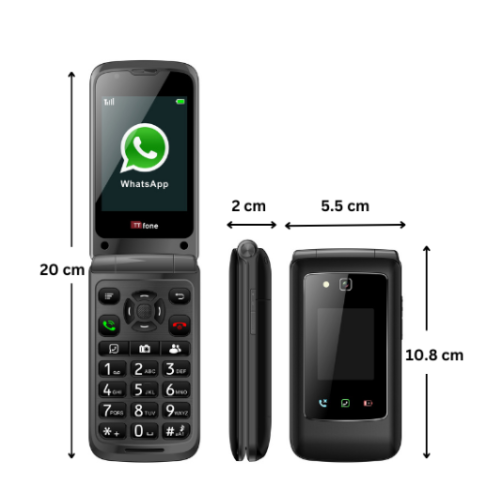
Titan TT950 Abmessungen
Höhe: 20 cm
Höhe bei geschlossenem Deckel: 10,8 cm
Breite: 5,5 cm
Breite bei geschlossenem Deckel: 5,5 cm
Tiefe: 1,2 cm
Tiefe bei geschlossenem Deckel: 2,0 cm
Gewicht (mit Akku): 130 g
-
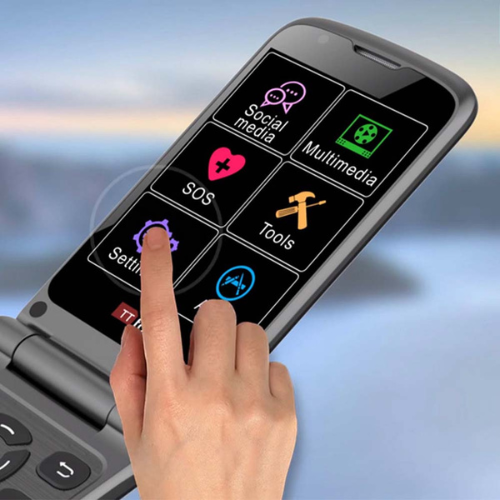
Einzigartig gestaltetes, einfach zu bedienendes Senioren-Handy
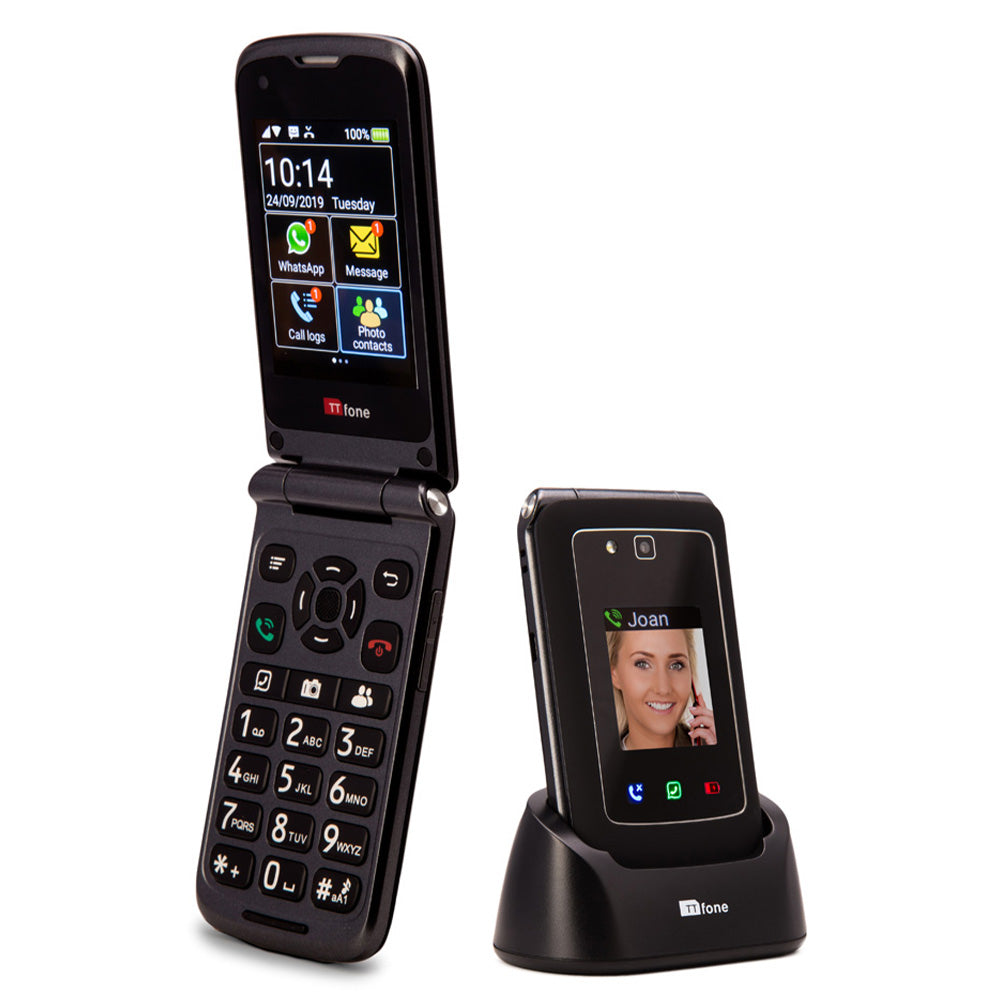
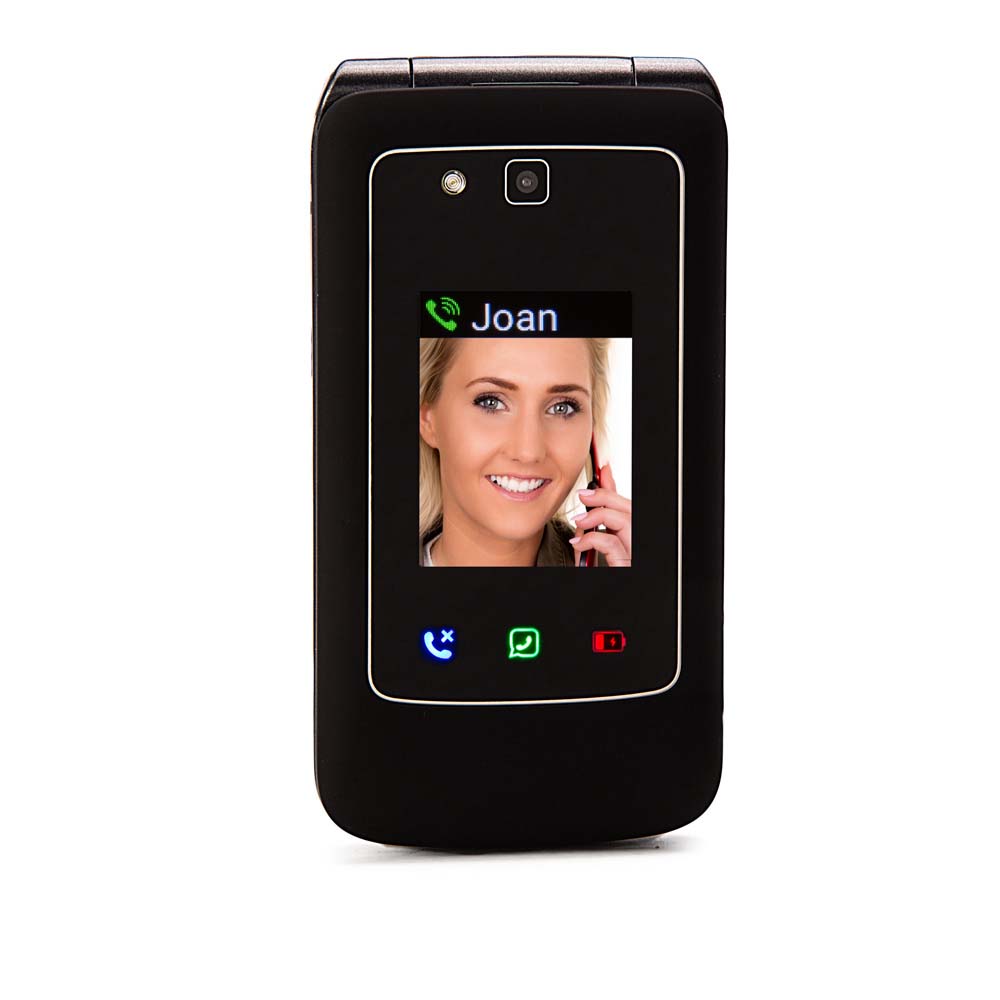
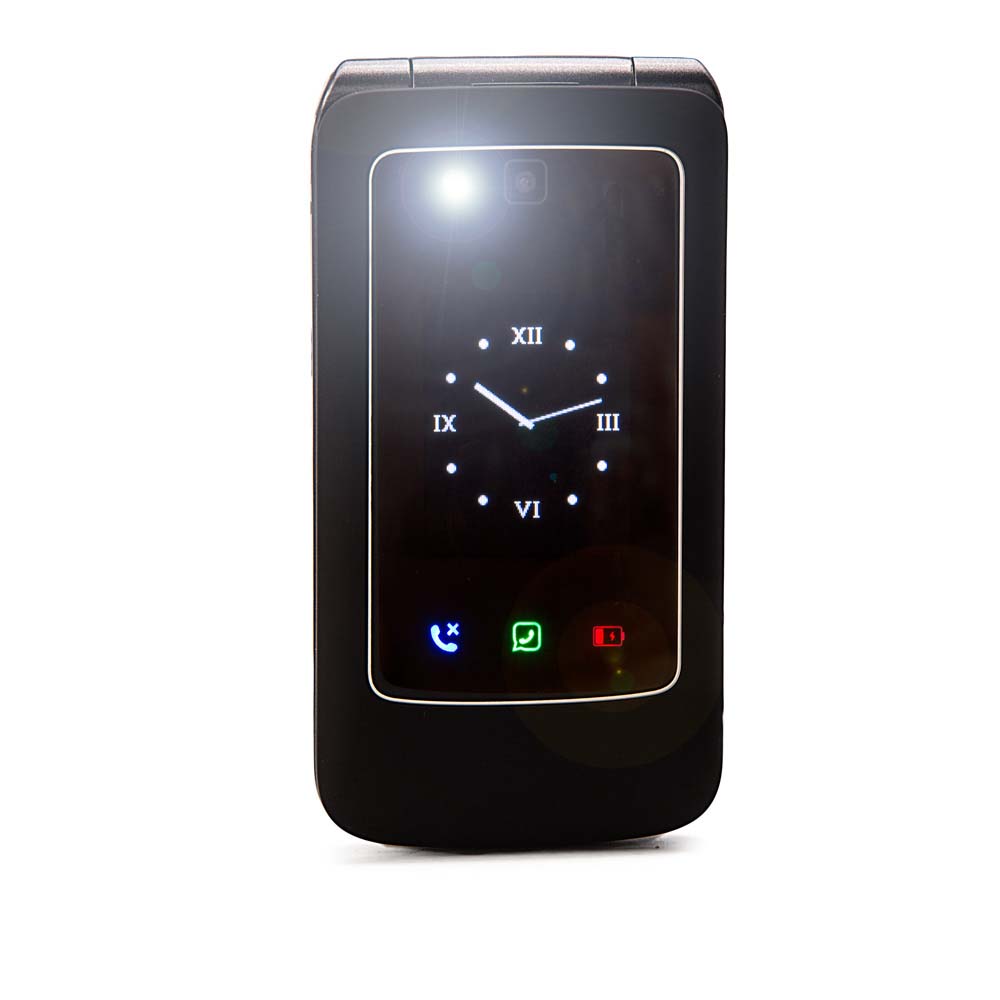
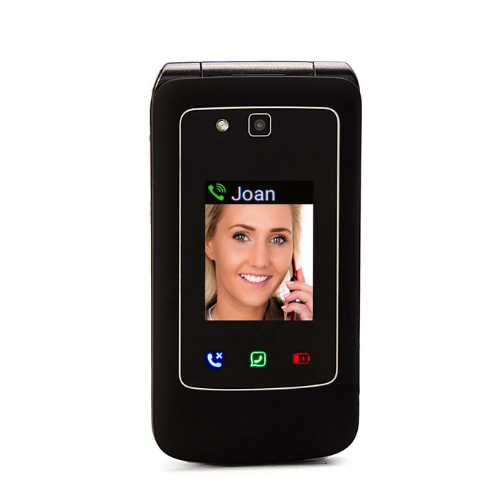
Das Titan ist mit seinem eleganten Design und übersichtlichen Menü der König unter den Senioren-Handys. Das Gerät verfügt über ein externes Display. Dieses zeigt alle wichtigen Informationen an, ohne dass das Klappgehäuse des Handys geöffnet werden muss. Es wird nicht nur der Name des Anrufers angezeigt, sondern auch ein Bild des Anrufers.
-
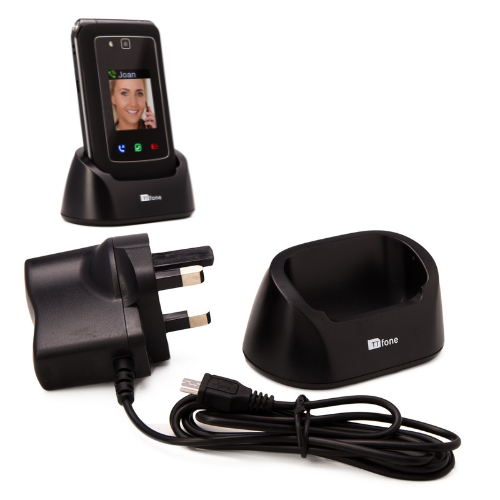
Dual Screen Titan wird mit einem Dock-Ladegerät geliefert
Das TTfone Titan wird mit einer Tisch-Ladestation geliefert, die das Aufladen des Telefons einfach und bequem macht. Legen Sie das Telefon einfach in die Halterung, um es aufzuladen, und nehmen Sie es heraus, um den Ladevorgang zu beenden. Keine fummeligen Ladekabel mehr, die in winzige Anschlüsse am Telefon eingesteckt werden müssen.
-
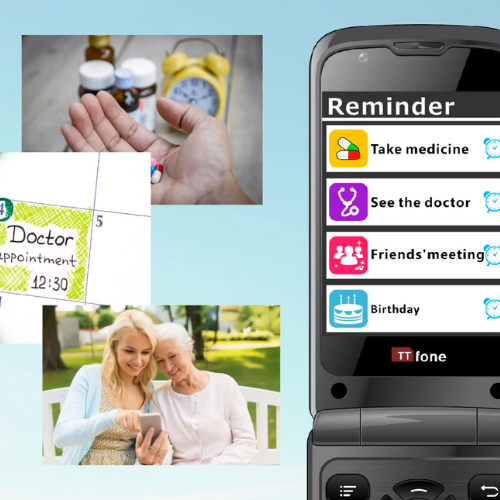
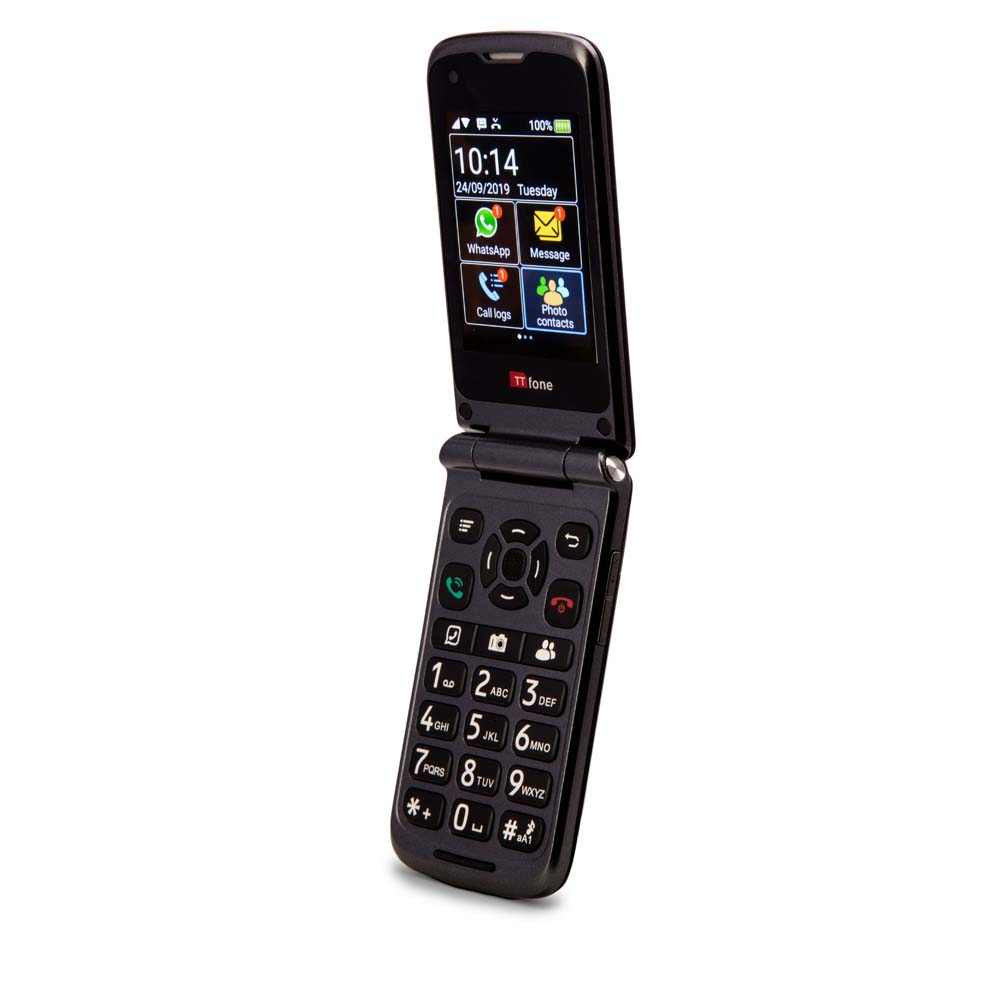
Große Tasten für eine übersichtliche Bedienung und Clamshell-Design
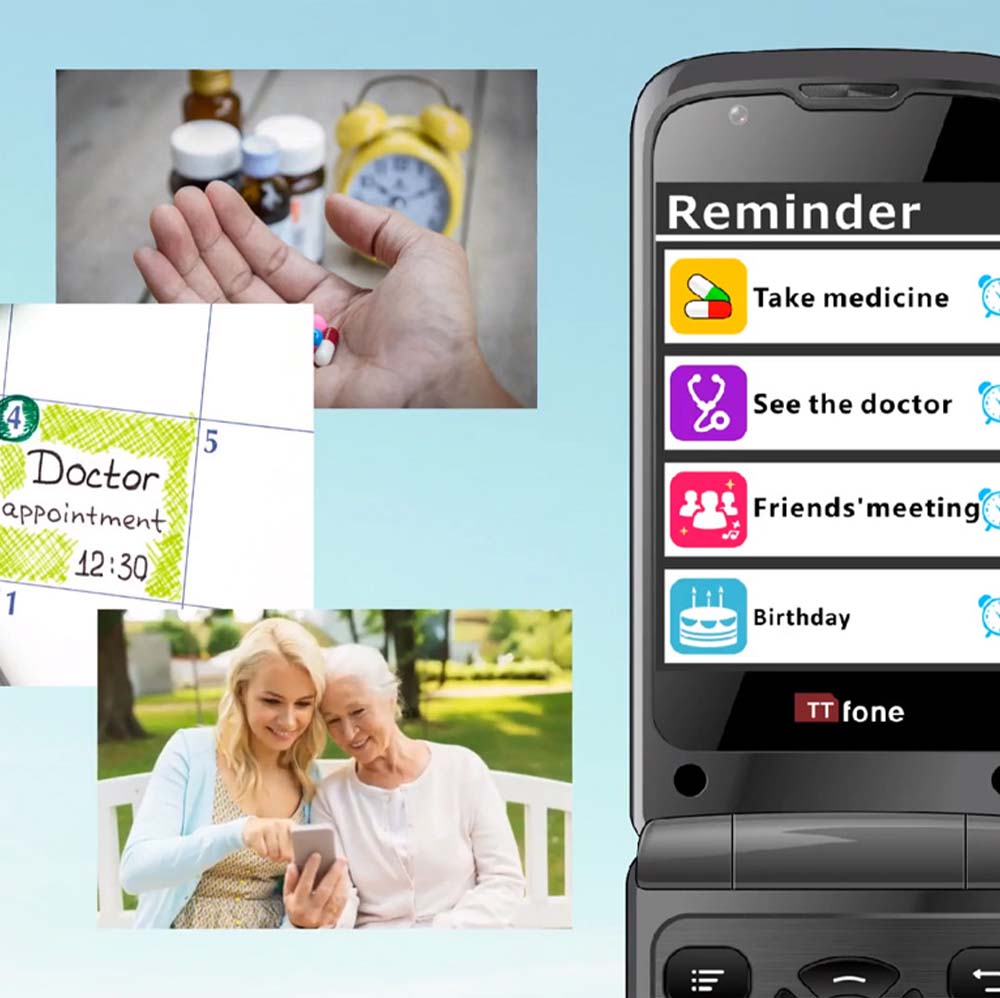
Das TTfone TT950 Titan läuft mit einer vereinfachten Version des Android-Betriebssystems, die nur wenige Apps, aber ein sehr übersichtliches Menü bietet. Verwenden Sie die Navigationstasten oder den Touchscreen, um die gewünschte App auszuwählen. WhatsApp, Foto-Kontakte, Erinnerungen und Nachrichten sind nur einige der verfügbaren Apps.
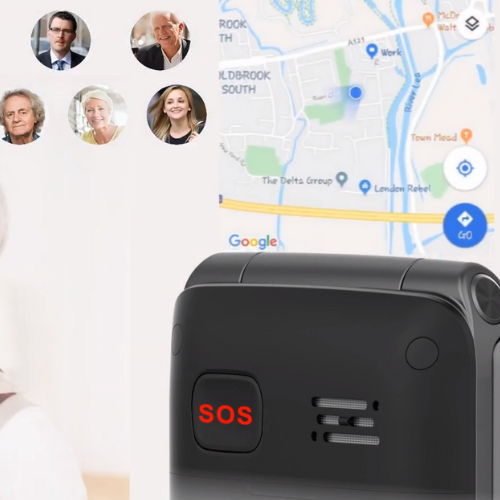
Notfallhilfe-Taste
Das TTfone Titan verfügt über eine Funktion, die dem Benutzer sowie Familienmitgliedern, die sich um sein Wohlbefinden sorgen, echte Sicherheit gibt. Dies ist eine spezielle SOS-Taste, die im Notfall verwendet werden kann. Es kann jede beliebige Nummer programmiert werden, und es genügt ein einziger Druck auf die Paniktaste, um diesen wichtigen Anruf abzusetzen. Das Titan sendet außerdem den Standort des Benutzers als Textnachricht, sodass Sie nicht nur wissen, dass Ihr geliebter Mensch in Schwierigkeiten ist, sondern auch, wo er sich befindet.
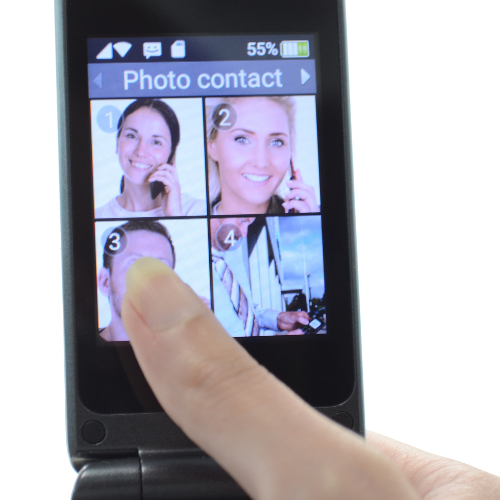
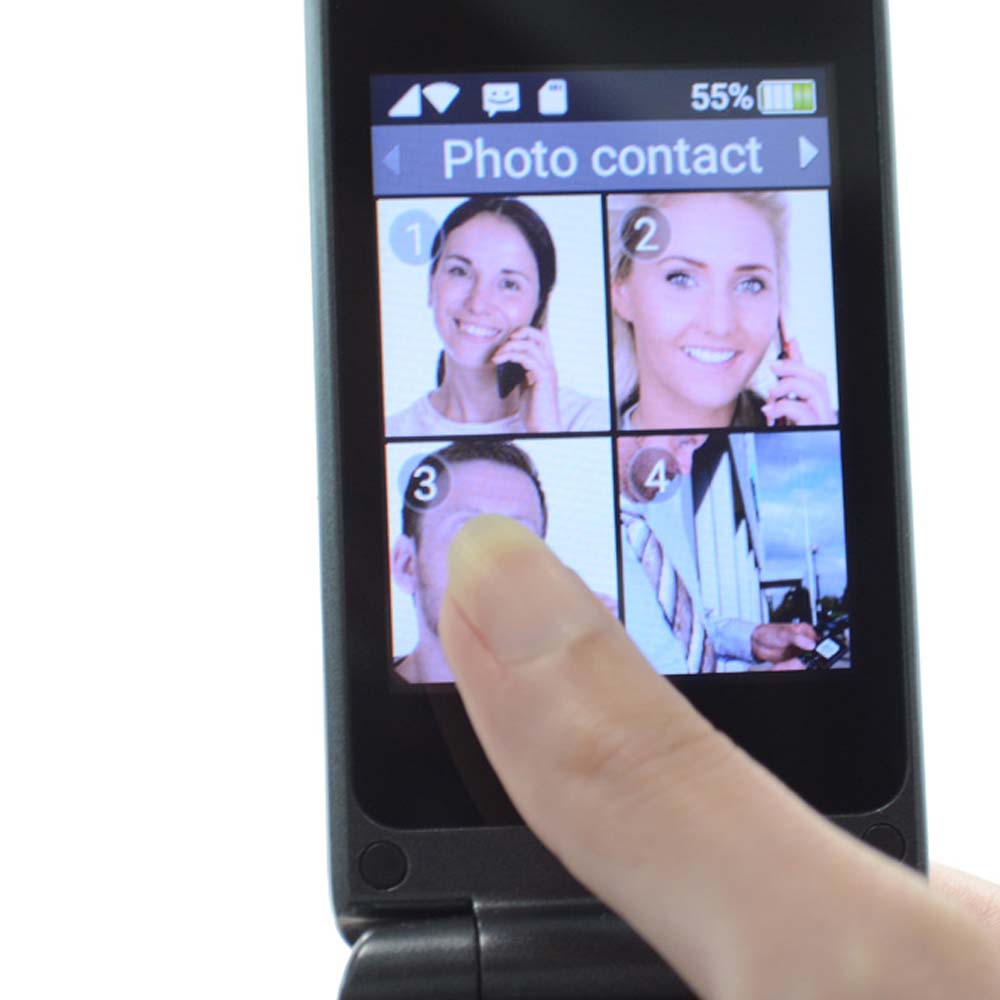
Foto-Kontakte für einfaches Wählen
Mit der Funktion Foto-Kontakte können Sie Telefonnummern in Ihrem Telefon mit einem Foto der Person speichern, sodass Sie einen geliebten Menschen ganz einfach anrufen können. Der Einrichtungsvorgang ist unkompliziert: Sie können entweder ein Bild aus Ihrer Galerie auswählen oder ein neues aufnehmen. Wenn diese Person anruft, wird das Bild auf den Innen- und Außendisplays angezeigt. Legen Sie Ihren Sohn, Ihre Tochter, Ihren Bruder, Ihre Schwester oder Ihre Freunde an und rufen Sie sie mit nur einem Knopfdruck ganz einfach an, ohne sich die Nummer merken zu müssen.
-
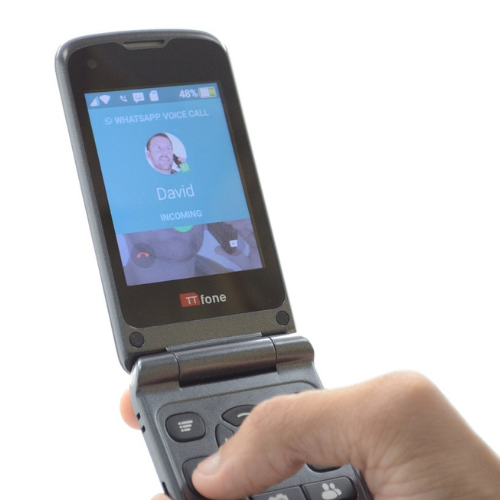
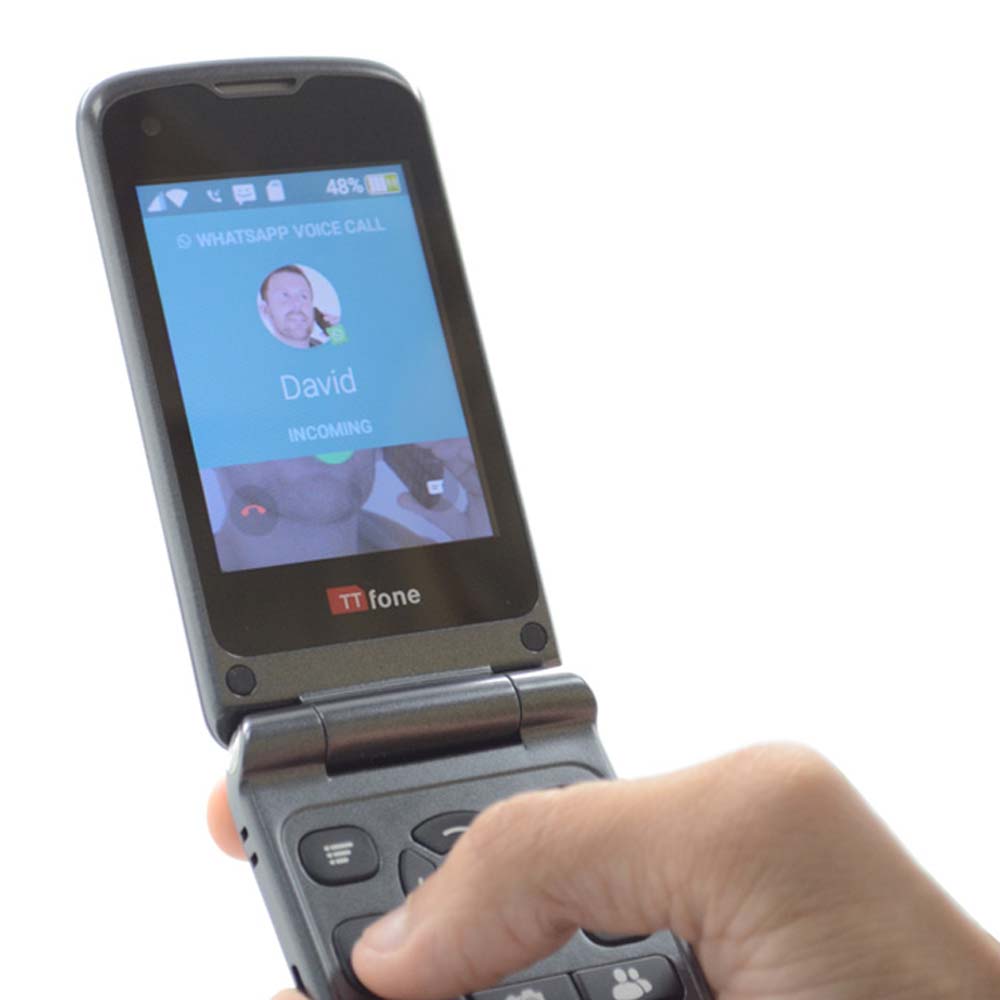
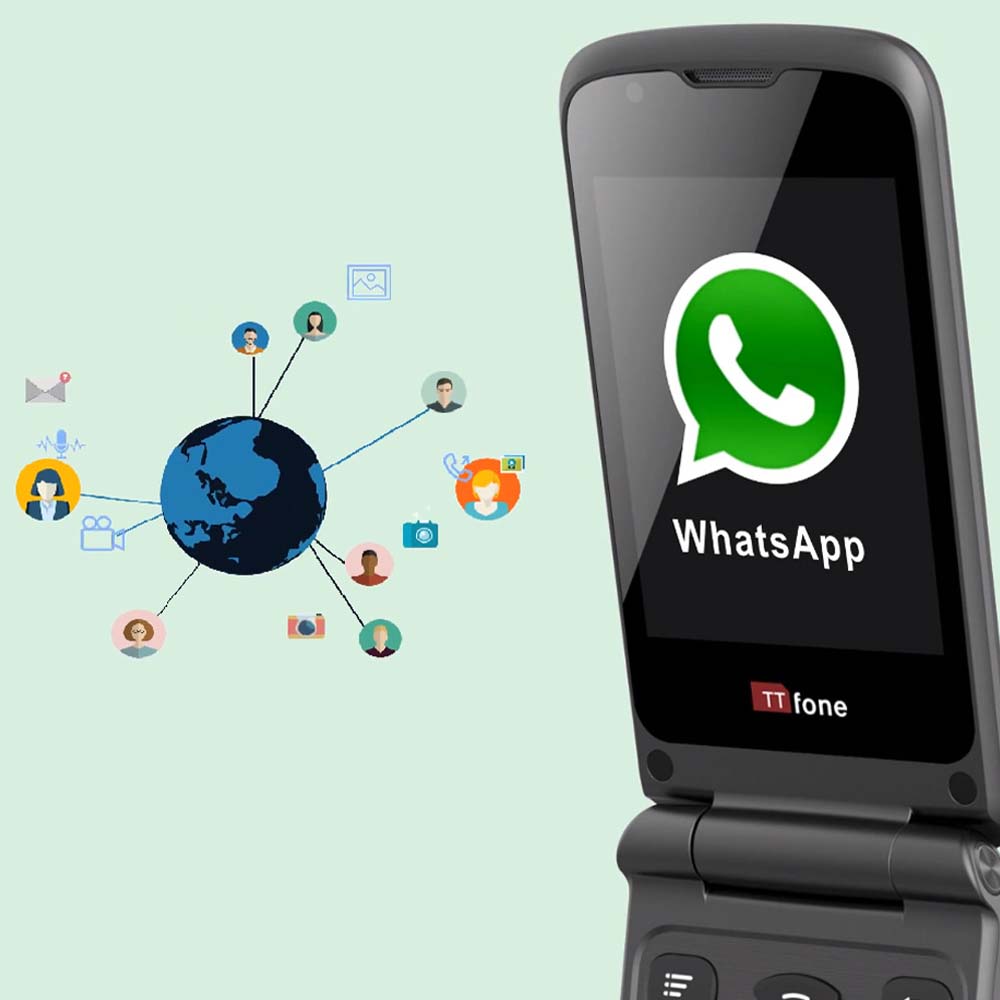
WhatsApp-Anrufe und -Nachrichten
Das TTfone Titan TT950 unterstützt WhatsApp-Sprach- und Videoanrufe.
-
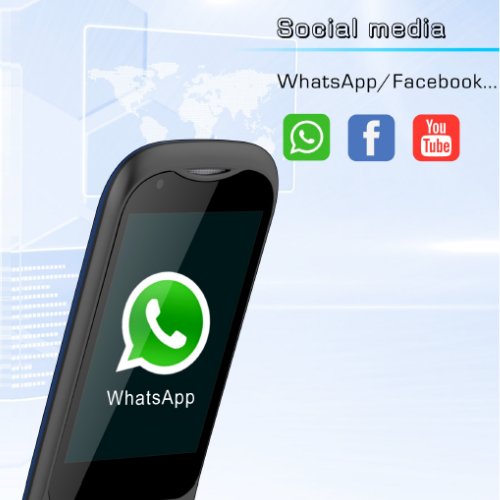
Facebook Lite, E-Mail und YouTube
Der Titan verfügt bereits über eine integrierte Facebook-Lite-App. Außerdem gibt es eine YouTube-App zum Ansehen von Videos und eine E-Mail-App.
-
Einfache Software-Updates
Wir arbeiten ständig daran, die Software zu verbessern, und mit dem TTfone Titan können wir diese Updates direkt auf Ihr Telefon übertragen, sobald sie verfügbar sind.
-
5-MP-Kamera
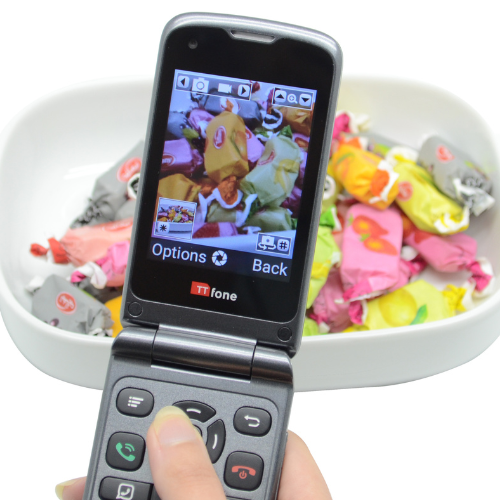
Zwei Kameras vorne und hinten – die Hauptkamera hat eine Auflösung von 5 Megapixeln, sodass Sie großartige Fotos machen können.
